Domain nordic-inline.de kaufen?
Wir ziehen mit dem Projekt
nordic-inline.de um.
Sind Sie am Kauf der Domain
nordic-inline.de interessiert?
domain@kv-gmbh.de · 0541-91531010
Domain nordic-inline.de kaufen?
Wie schneide ich ein Video?
Um ein Video zu schneiden, benötigst du eine Videobearbeitungssoftware wie z.B. Adobe Premiere Pro, Final Cut Pro oder auch kostenlose Programme wie Shotcut oder DaVinci Resolve. Öffne die Software und importiere das Video, das du schneiden möchtest. Markiere die Stelle, an der du den Schnitt setzen möchtest, und schneide das Video an dieser Stelle. Du kannst auch Übergänge hinzufügen, die Geschwindigkeit ändern oder Effekte einfügen, um dein Video zu bearbeiten. Speichere dein bearbeitetes Video und exportiere es in das gewünschte Format. **
Wie schneide ich ein Video?
Um ein Video zu schneiden, benötigst du eine Videobearbeitungssoftware. Importiere das Video in die Software und ziehe es auf die Zeitleiste. Markiere den Bereich, den du schneiden möchtest, und lösche ihn. Exportiere das bearbeitete Video, um es zu speichern. **
Ähnliche Suchbegriffe für Video-Schneide
Top-Angebote
Produkte zum Begriff Video-Schneide:
-
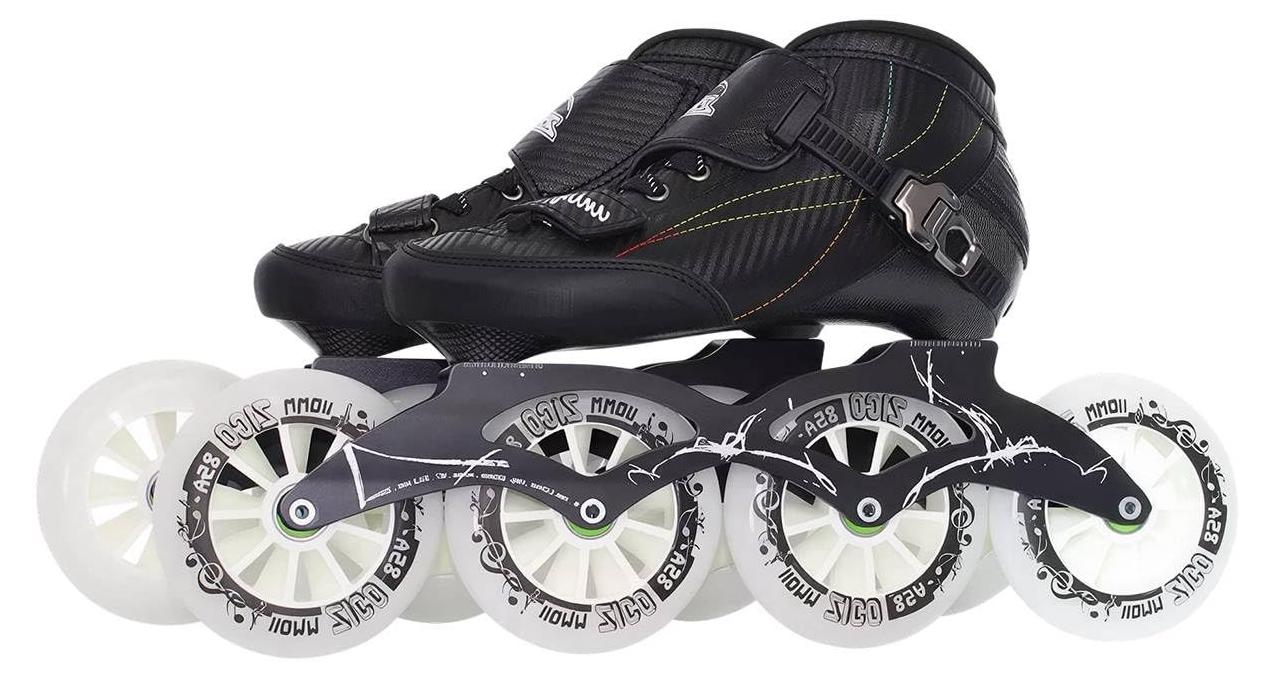
Inline-Skates mit Rädern für Fitness und SpaßGenießen Sie einen aktiven Lebensstil mit diesen Inlineskates, die ideal für Männer und Frauen gleichermaßen sind. Die Skates sind für Komfort und Stabilität konzipiert und eignen sich daher perfekt für Anfänger und erfahrene Skater.EigenschaftenMaterial: Kunstleder und PolyurethanStoffRäder: 85A PolyurethanRäder für optimalen GripVerschluss: Mikroverstellbare Schnalle und doppelte SchnürungDiese Skates sind perfekt für Fitnessaktivitäten, Freizeitfahrten oder einfach nur zum Spaß mit Freunden. Sie bieten eine sanfte und komfortable Fahrt, sodass Sie länger skaten können, ohne Beschwerden zu haben.SpezifikationenGröße: 37Farbe: SchwarzTyp: InlineskatesGewicht: leichtWichtige InformationenIdeal für den Einsatz sowohl drinnen als auch draußenGeeignet für alle KönnensstufenMit diesen Inlineskates sind Sie bereit, die Straßen zu erkunden oder Ihre Fähigkeiten zu verbessern. Sie sind eine großartige Wahl für aktive Menschen, die Geschwindigkeit und Bewegung lieben.310,45 €*Versand: 0,00 €Sichere Weiterleitung zum Anbieter

-
Wie schneide ich ein Musically-Video?
Um ein Musically-Video zu schneiden, kannst du verschiedene Videobearbeitungsprogramme verwenden. Importiere das Video in das Programm und schneide es nach deinen Wünschen. Du kannst unerwünschte Teile herausschneiden, Übergänge hinzufügen oder Effekte einfügen. Speichere das bearbeitete Video und lade es dann auf Musically hoch. **
-
Wie schneide ich ein TikTok Video?
Um ein TikTok-Video zu schneiden, benötigst du eine Videobearbeitungssoftware oder eine App, die diese Funktion unterstützt. Zuerst musst du das Video in die Software oder App importieren. Dann kannst du den Anfang und das Ende des Videos zuschneiden, um unerwünschte Teile zu entfernen. Du kannst auch Effekte hinzufügen, die Geschwindigkeit ändern oder Filter anwenden, um das Video zu verbessern. Sobald du mit dem Schneiden zufrieden bist, kannst du das Video speichern und auf TikTok hochladen. **
-
Wie schneide ich ein GoPro-Video?
Um ein GoPro-Video zu schneiden, benötigst du eine Videobearbeitungssoftware wie Adobe Premiere Pro, Final Cut Pro oder iMovie. Importiere das GoPro-Video in die Software und schneide es dann nach Bedarf, indem du unerwünschte Teile herausschneidest, Übergänge hinzufügst oder Effekte anwendest. Exportiere das bearbeitete Video anschließend in das gewünschte Format und speichere es ab. **
-
Wie schneide ich ein Video zurecht?
Um ein Video zurechtzuschneiden, kannst du verschiedene Videobearbeitungssoftware verwenden. Öffne das Video in der Software und markiere den Bereich, den du behalten möchtest. Schneide dann den Rest des Videos ab und speichere die neue Version. **

Welches Video Schneide Programm benutzen YouTuber?
YouTuber verwenden häufig professionelle Video-Schnittprogramme wie Adobe Premiere Pro, Final Cut Pro oder Sony Vegas. Diese Programme bieten eine Vielzahl von Funktionen und Effekten, die es den YouTubern ermöglichen, ihre Videos professionell zu bearbeiten. Darüber hinaus sind diese Programme oft benutzerfreundlich und bieten eine hohe Qualität bei der Videobearbeitung. Einige YouTuber verwenden auch kostenlose Programme wie DaVinci Resolve oder Shotcut, die ebenfalls leistungsstarke Funktionen bieten. Letztendlich hängt die Wahl des Video-Schnittprogramms von den individuellen Bedürfnissen und dem Budget des YouTubers ab. **
Wie schneide ich Teile aus einem Video?
Um Teile aus einem Video zu schneiden, benötigst du eine Videobearbeitungssoftware. Öffne das Video in der Software und markiere den Anfang und das Ende des gewünschten Ausschnitts. Schneide dann den markierten Bereich aus und speichere ihn als separate Datei. **
Top-Angebote
Produkte zum Begriff Video-Schneide:
-
Wie schneide ich ein Video?
Um ein Video zu schneiden, benötigst du eine Videobearbeitungssoftware wie z.B. Adobe Premiere Pro, Final Cut Pro oder auch kostenlose Programme wie Shotcut oder DaVinci Resolve. Öffne die Software und importiere das Video, das du schneiden möchtest. Markiere die Stelle, an der du den Schnitt setzen möchtest, und schneide das Video an dieser Stelle. Du kannst auch Übergänge hinzufügen, die Geschwindigkeit ändern oder Effekte einfügen, um dein Video zu bearbeiten. Speichere dein bearbeitetes Video und exportiere es in das gewünschte Format. **
-
Wie schneide ich ein Video?
Um ein Video zu schneiden, benötigst du eine Videobearbeitungssoftware. Importiere das Video in die Software und ziehe es auf die Zeitleiste. Markiere den Bereich, den du schneiden möchtest, und lösche ihn. Exportiere das bearbeitete Video, um es zu speichern. **
-
Wie schneide ich ein Musically-Video?
Um ein Musically-Video zu schneiden, kannst du verschiedene Videobearbeitungsprogramme verwenden. Importiere das Video in das Programm und schneide es nach deinen Wünschen. Du kannst unerwünschte Teile herausschneiden, Übergänge hinzufügen oder Effekte einfügen. Speichere das bearbeitete Video und lade es dann auf Musically hoch. **
-
Wie schneide ich ein TikTok Video?
Um ein TikTok-Video zu schneiden, benötigst du eine Videobearbeitungssoftware oder eine App, die diese Funktion unterstützt. Zuerst musst du das Video in die Software oder App importieren. Dann kannst du den Anfang und das Ende des Videos zuschneiden, um unerwünschte Teile zu entfernen. Du kannst auch Effekte hinzufügen, die Geschwindigkeit ändern oder Filter anwenden, um das Video zu verbessern. Sobald du mit dem Schneiden zufrieden bist, kannst du das Video speichern und auf TikTok hochladen. **
Ähnliche Suchbegriffe für Video-Schneide
-
Inline-Skates mit Rädern für Fitness und SpaßGenießen Sie einen aktiven Lebensstil mit diesen Inlineskates, die ideal für Männer und Frauen gleichermaßen sind. Die Skates sind für Komfort und Stabilität konzipiert und eignen sich daher perfekt für Anfänger und erfahrene Skater.EigenschaftenMaterial: Kunstleder und PolyurethanStoffRäder: 85A PolyurethanRäder für optimalen GripVerschluss: Mikroverstellbare Schnalle und doppelte SchnürungDiese Skates sind perfekt für Fitnessaktivitäten, Freizeitfahrten oder einfach nur zum Spaß mit Freunden. Sie bieten eine sanfte und komfortable Fahrt, sodass Sie länger skaten können, ohne Beschwerden zu haben.SpezifikationenGröße: 37Farbe: SchwarzTyp: InlineskatesGewicht: leichtWichtige InformationenIdeal für den Einsatz sowohl drinnen als auch draußenGeeignet für alle KönnensstufenMit diesen Inlineskates sind Sie bereit, die Straßen zu erkunden oder Ihre Fähigkeiten zu verbessern. Sie sind eine großartige Wahl für aktive Menschen, die Geschwindigkeit und Bewegung lieben.310,45 €*Versand: 0,00 €Sichere Weiterleitung zum Anbieter
-
InLine Highspeed Video- / Audio-Adapter (HDMI), Video Adapter, WeissDer Highspeed Video- / Audio-Adapter von InLine ist eine leistungsstarke Lösung zur aktiven Umwandlung von digitalen Video- und Audiosignalen. Mit einer maximalen Auflösung von 4K bei 60Hz ermöglicht dieser Adapter eine beeindruckende Bild- und Tonübertragung, die sich ideal für professionelle Anwendungen in Konferenzräumen, Schulungsumgebungen oder modernen Arbeitsplätzen eignet. Der integrierte Parade PS176 Chipsatz sorgt für eine zuverlässige Signalübertragung, selbst bei hohen Auflösungen. Die hochwertige Bauweise mit Vollkupfer-Adern, dreifacher Abschirmung und vergoldeten Kontakten gewährleistet eine langlebige und störsichere Verbindung. Zudem ist der Adapter einfach zu integrieren, da er ohne Treiberinstallation funktioniert und somit eine schnelle Einrichtung ermöglicht. Diese Eigenschaften machen den InLine Video- / Audio-Adapter zu einer ausgezeichneten Wahl für alle, die Wert auf Qualität und Zuverlässigkeit legen. - Aktive Signalumwandlung für stabile Übertragung - 4K bei 60Hz für professionelle Anwendungen - Hochwertige Bauweise mit vergoldeten Kontakten - Einfach integrierbar ohne Treiberinstallation.26,63 €*Versand: 3,00 €Sichere Weiterleitung zum Anbieter
-
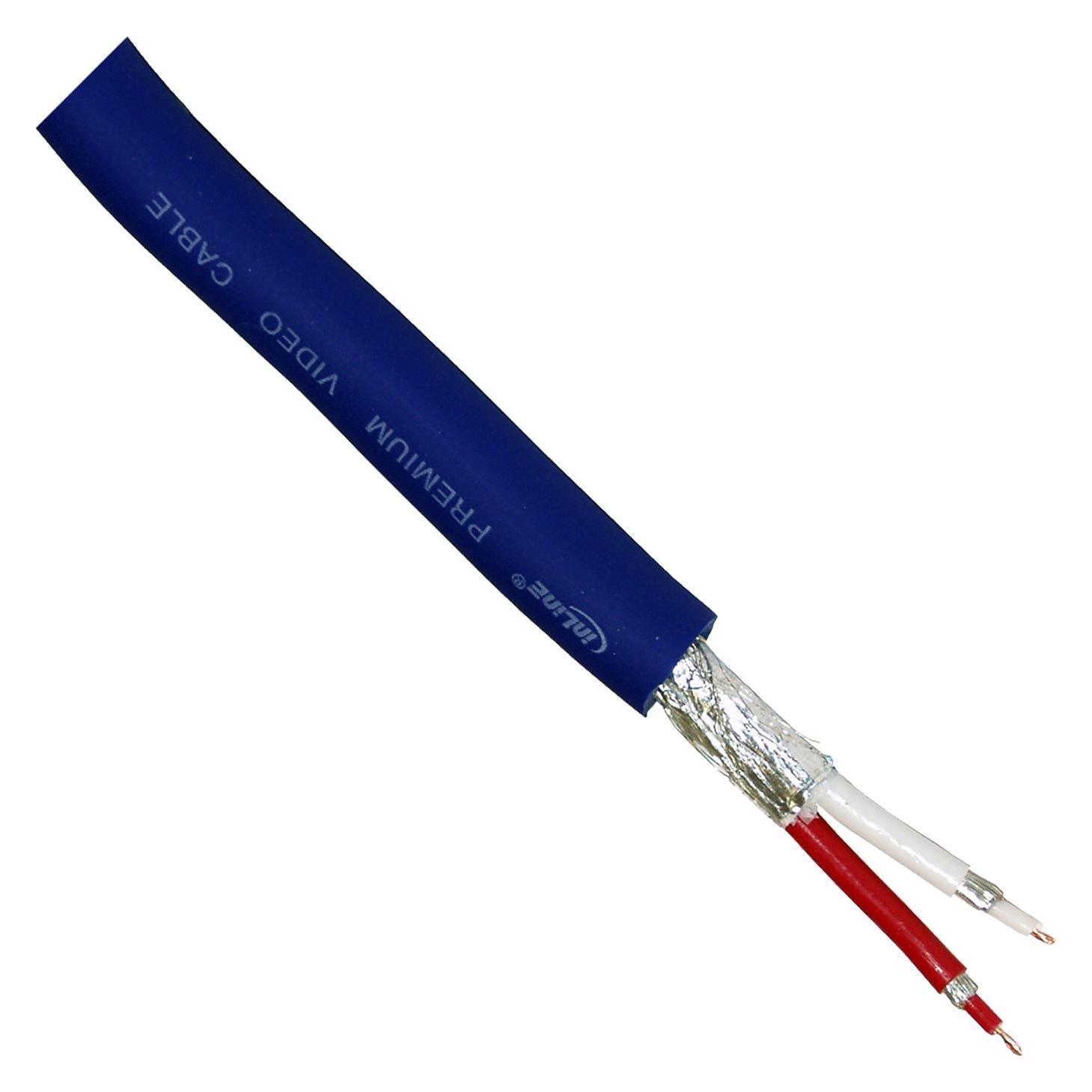
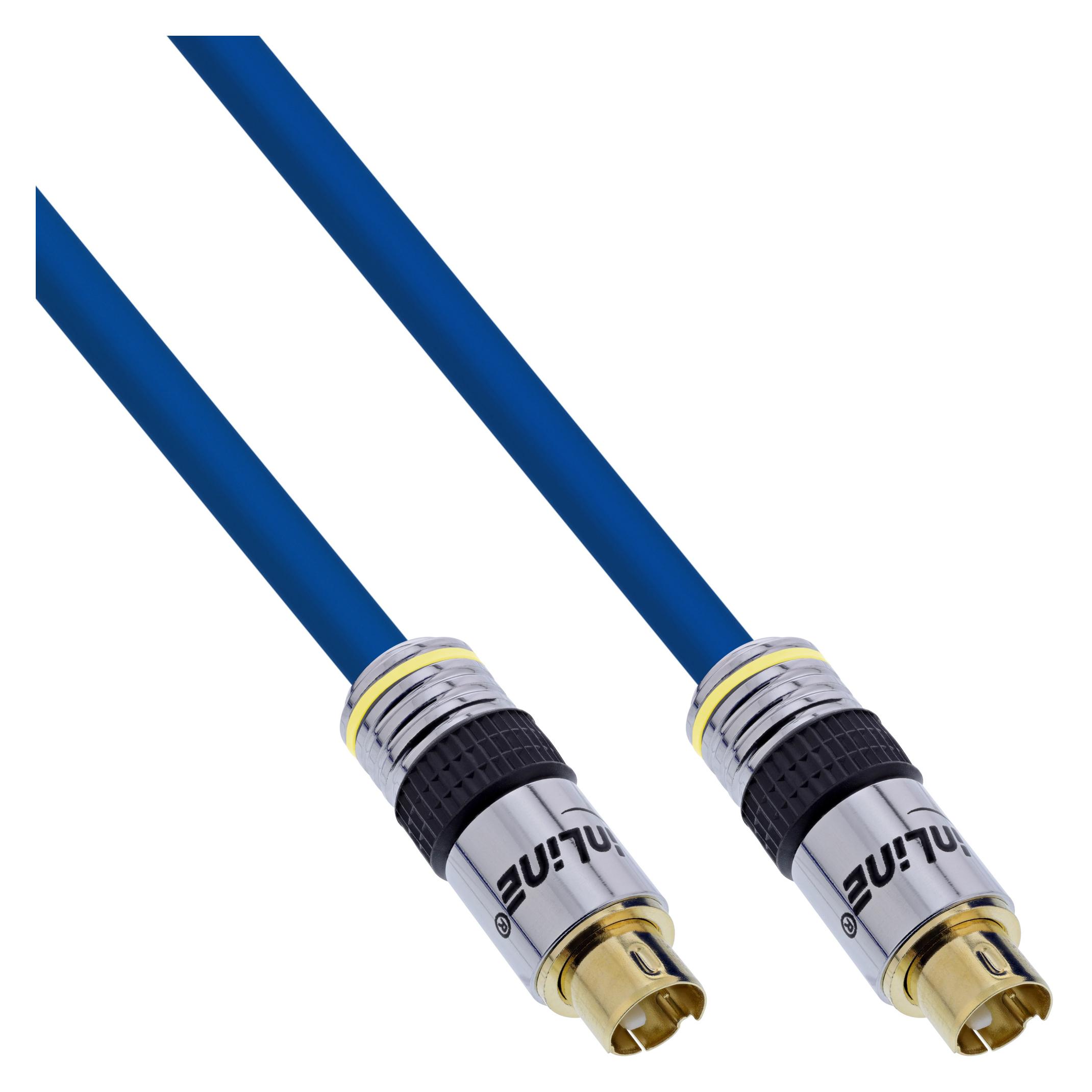
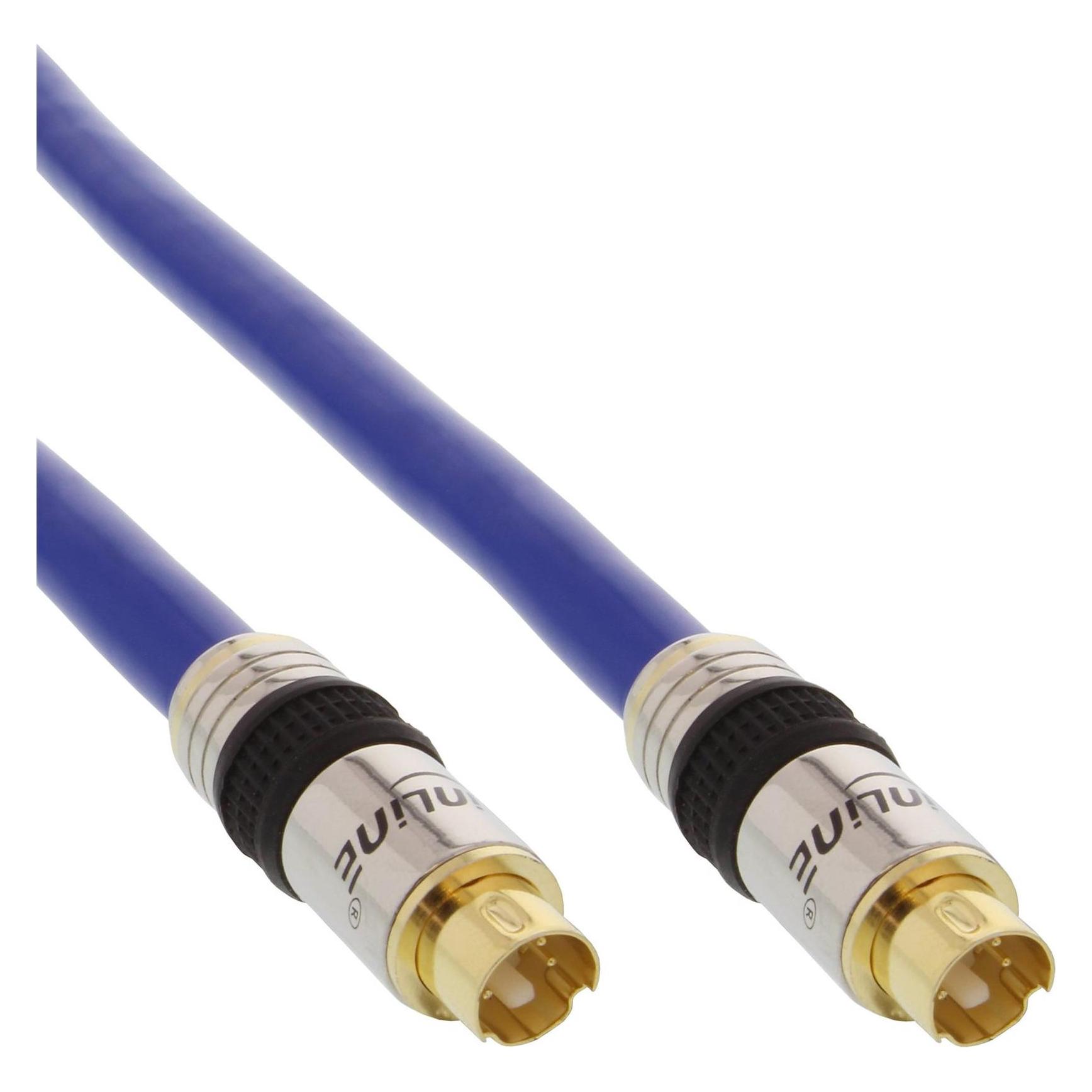
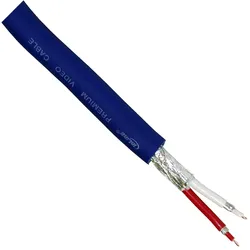
InLine S-Video — S-Video (10 m), Videokabel, BlauDas InLine® S-Video Kabel ist ein hochwertiges Premium-Kabel, das speziell für die Übertragung von S-VHS-Videosignalen entwickelt wurde. Es ermöglicht den Anschluss von Geräten, die mit einer 4-poligen Mini-Din-Buchse ausgestattet sind. Mit einer Länge von 10 Metern bietet es ausreichend Spielraum für die Verbindung von Peripheriegeräten. Die Verwendung von doppelt abgeschirmtem Koaxialkabel sorgt für eine optimale Signalübertragung und minimiert Störungen. Die vergoldeten Stecker garantieren eine hohe Kontaktqualität und Langlebigkeit. Das Kabel ist mit einer blauen Ummantelung versehen, die nicht nur ästhetisch ansprechend ist, sondern auch zusätzlichen Schutz bietet. Die Inspektionsfähigkeit der Metallstecker ermöglicht eine einfache Überprüfung der Verbindungen, während der farbige Kanalkennzeichnungsring die Handhabung erleichtert. Dieses Kabel ist ideal für alle, die Wert auf eine erstklassige Videoqualität legen. - Doppelt abgeschirmtes Koaxialkabel für optimale Signalübertragung - Vergoldete Kontakte für verbesserte Kontaktqualität - Inspektionsfähige Metallstecker mit gelöteten Kontakten - Farbiges Kanalkennzeichnungsring für einfache Handhabung - Hochwertige Materialien für Langlebigkeit und Zuverlässigkeit.28,80 €*Versand: 3,00 €Sichere Weiterleitung zum Anbieter
-
Wie schneide ich ein GoPro-Video?
Um ein GoPro-Video zu schneiden, benötigst du eine Videobearbeitungssoftware wie Adobe Premiere Pro, Final Cut Pro oder iMovie. Importiere das GoPro-Video in die Software und schneide es dann nach Bedarf, indem du unerwünschte Teile herausschneidest, Übergänge hinzufügst oder Effekte anwendest. Exportiere das bearbeitete Video anschließend in das gewünschte Format und speichere es ab. **
-
Wie schneide ich ein Video zurecht?
Um ein Video zurechtzuschneiden, kannst du verschiedene Videobearbeitungssoftware verwenden. Öffne das Video in der Software und markiere den Bereich, den du behalten möchtest. Schneide dann den Rest des Videos ab und speichere die neue Version. **
-
Welches Video Schneide Programm benutzen YouTuber?
YouTuber verwenden häufig professionelle Video-Schnittprogramme wie Adobe Premiere Pro, Final Cut Pro oder Sony Vegas. Diese Programme bieten eine Vielzahl von Funktionen und Effekten, die es den YouTubern ermöglichen, ihre Videos professionell zu bearbeiten. Darüber hinaus sind diese Programme oft benutzerfreundlich und bieten eine hohe Qualität bei der Videobearbeitung. Einige YouTuber verwenden auch kostenlose Programme wie DaVinci Resolve oder Shotcut, die ebenfalls leistungsstarke Funktionen bieten. Letztendlich hängt die Wahl des Video-Schnittprogramms von den individuellen Bedürfnissen und dem Budget des YouTubers ab. **
-
Wie schneide ich Teile aus einem Video?
Um Teile aus einem Video zu schneiden, benötigst du eine Videobearbeitungssoftware. Öffne das Video in der Software und markiere den Anfang und das Ende des gewünschten Ausschnitts. Schneide dann den markierten Bereich aus und speichere ihn als separate Datei. **
* Alle Preise verstehen sich inklusive der gesetzlichen Mehrwertsteuer und ggf. zuzüglich Versandkosten. Die Angebotsinformationen basieren auf den Angaben des jeweiligen Shops und werden über automatisierte Prozesse aktualisiert. Eine Aktualisierung in Echtzeit findet nicht statt, so dass es im Einzelfall zu Abweichungen kommen kann. ** Hinweis: Teile dieses Inhalts wurden von KI erstellt.